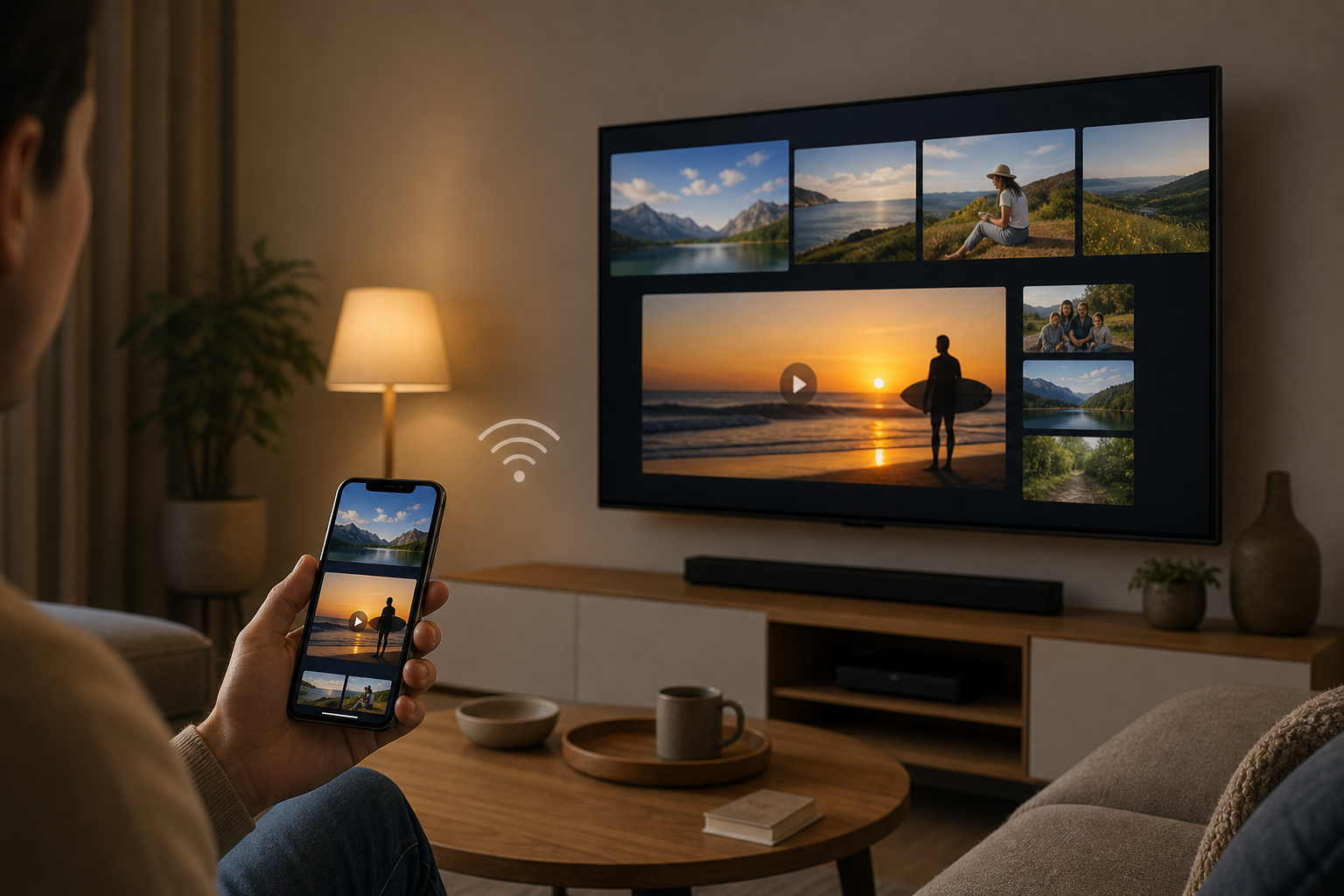
La pantalla del teléfono puede trasladarse al televisor sin cables ni aplicaciones externas. Los usuarios de iPhone pueden proyectar imágenes, videos, presentaciones y otros contenidos en un Smart TV de forma gratuita mediante AirPlay, la tecnología inalámbrica de Apple.
La función requiere que el iPhone y el televisor sean compatibles, estén encendidos, se encuentren cerca y compartan la misma red WiFi. Con esa configuración, el sistema permite ampliar la visualización del contenido del teléfono en una pantalla más grande desde el Centro de control.
La herramienta está disponible en modelos recientes de iPhone, desde el iPhone X, y en iPad con iPadOS 13 o versiones posteriores. Es necesario que el dispositivo tenga acceso al Centro de control, desde donde se activa la transmisión hacia el televisor.
Del lado del receptor, varios modelos recientes de Smart TV de Samsung, LG y Sony incluyen compatibilidad nativa con AirPlay. Antes de iniciar el proceso, hay que revisar las especificaciones del electrodoméstico o sus ajustes de conexión para confirmar que la función esté disponible y habilitada.
El iPhone y el televisor deben usar la misma red WiFi doméstica para que puedan detectarse entre sí. Esta condición permite que el teléfono identifique los dispositivos compatibles cercanos y establezca una conexión inalámbrica para enviar la imagen y el sonido.
La conexión a una misma red WiFi es el requisito central para iniciar la duplicación de pantalla. Si uno de los aparatos está conectado a una red distinta, el televisor no aparecerá en la lista de opciones del iPhone, aunque ambos dispositivos tengan acceso a internet.
El primer paso consiste en abrir el Centro de control del teléfono. En los modelos sin botón de inicio, se accede al deslizar un dedo hacia abajo desde la esquina superior derecha de la pantalla. Allí se agrupan herramientas como el control de brillo, el volumen y las conexiones.
Dentro de ese menú aparece el botón "Duplicar pantalla". Al pulsarlo, el iPhone busca los televisores, receptores y dispositivos compatibles con AirPlay que estén conectados a la red local. La búsqueda suele durar unos segundos, según la estabilidad de la conexión.
Una vez que el Smart TV figure entre las alternativas disponibles, solo hay que seleccionarlo. El iPhone enviará una solicitud de conexión y, en algunos casos, el televisor mostrará un código de seguridad para evitar que otros aparatos de la red accedan sin autorización.
Ese código debe ingresarse en el teléfono para confirmar el vínculo. Tras validar la clave, la pantalla del iPhone se verá en el televisor y el contenido del dispositivo podrá reproducirse en una pantalla de mayor tamaño. La imagen se mantendrá activa hasta que el usuario decida finalizar la sesión o exista una interrupción en la red.
Si el televisor no figura en el menú, es clave comprobar que esté encendido, conectado a la misma red WiFi que el iPhone y actualizado. Se debe revisar el menú de configuración del aparato, porque algunos modelos exigen activar AirPlay de forma manual antes de aceptar conexiones.
Cuando el televisor no cuenta con soporte nativo, una opción es conectar un Apple TV mediante HDMI. El dispositivo incorpora la recepción de AirPlay y permite duplicar la pantalla sin instalar aplicaciones adicionales.
Si persisten los problemas, reiniciar el iPhone, el televisor y el router puede ayudar a restablecer la comunicación. Para terminar la transmisión, el usuario debe abrir otra vez el Centro de control, pulsar "Duplicar pantalla" y elegir "Detener duplicación".